Thursday, 9 June 2016

format fd di kubuntu

cara format fd sekarang bisa dilakukan dengan mudah bagi pemula pengguna distro linux,tanpa harus pusing memikirkan perintah pada terminal linux

tahap awal yang harus di lakukan adalah


untuk melihat local disk pada flasdisk ketik kan perintah pada terminal linux 

sudo fdisk -l 

enter

masukkan pasword laptop anda


hasil


install
sudo apt-get install gparted

setelah aplikasi teristall ketik gparted pada menu


kemudian masukkan pasword pada laptop/komputer anda,


dan pilih /dev/sdb (flasdisk anda)

pilih partition .>format to .>fat32/ntfs


selesai


Thursday, 26 March 2015

Backup data Windows 8 yang rusak


Jadi ceritanya ada teman kampus yang baru datang dari Indonesia ngeluh karena tiba-tiba Windows 8 yg dia punya ngadat nggak bisa diapa2in.

Saya bilang, saya mau mbantu kalau hanya menyelamatkan data dan menginstall LINUX. Ternyata dia setuju. Mungkin karena data dia untuk S3-nya yang dibawa jauh-jauh dari tempat yang hangat ke tempat yang dingin -bagaimanapun juga- harus selamat.

Berikut ini tahapan yang saya kerjakan:
  1. Download Kubuntu 14.04 dari Kubuntu stable
  2. Burn ke USB dengan e.g. unetbootin
  3. Masukkan USB ke laptop, buat agar laptop boot dari USB
  4. Backup data ..
Ribetnya disitu, karena Windows 8 nge-lock partisi hardisk disebabkan dia dalam posisi recovery (dan nggak mau recover.. edan, to. Modar tenan yen ra ketemu Linuxer).
Berikut ini yang saya kerjakan (dari terminal/Konsole):

$ sudo su -
# sudo ntfsfix /dev/sda1
# mount -t ntfs /dev/sda1 /mnt/sda1

Perintah ketiga diulang-ulang untuk mount partisi C: dst.
Ganti sda1 dengan sda2 dst.
Untuk mengetahui partisi yang ada di HD, bisa dengan:

# fdisk -l

Jangan lupa bikin folder di mnt

# mkdir /mnt/sda1

Lalu buka File manager (dolphin), dan pindahkan data ke USB disk atau external HD.
Setelah itu semua beres, yakin data terselamatkan, install Linux di laptop. Ucapkan selamat tinggal pada Windows 8...

Nah, sekarang waktunya makan kebab gratis...
Eet smakelijk!

Wednesday, 11 December 2013

Jaringan Murah, “Thin Client Server Computing”

      saat ini sofware yang saya pakai untuk server adalah debian squaze,  sedangkan client menggunakan thint client ts600 (windows CE).nantinya thint client setelah login ke server desktop atau tampilan akan menyerupai server,selain itu kita dapat saling berbagi atau sharing data. Ok tmen2 tanpa basa basi langsung saja kita bahas,yang pertama kita install dulu komputer server dengan memasang os debian squaze, Setelah selesai menginstall debian squaze sebelum menginstall paket2 aplikasi yang lain kita harus edit sourhlist,ketik perintah di terminal debian sbb:

~# nano /etc/apt/sources.list             [enter]
ganti atau edit seperti di bawah ini.

deb http://ftp.us.debian.org/debian/ squeeze main
deb-src http://ftp.us.debian.org/debian/ squeeze main

deb http://security.debian.org/ squeeze/updates main
deb-src http://security.debian.org/ squeeze/updates main
deb http://ftp.us.debian.org/debian squeeze-updates main
deb-src http://ftp.us.debian.org/debian squeeze-updates main

     
      jika sudah  untuk menge save tekan CTRL + X kemudian tekan tombol Y untuk konfimasi penyimpanan.
untuk update jangan lupa komputer harus terkoneksi dengan internet dan ketik perintah spt di bwh ini

~# apt-get update       [enter]
 tunggu proses berjalan sampai selesai.

       Nah,.. setelah selesai update baru kita lanjutkan dengan menginstall paket2 nya pada linux debian. yang pertama kita install xrdp.

cari list daftar aplikasi yang ingin kita install
~# apt-cache search xrdp   enter dan cari file yang namanya xrdp dan install dengan perintah spt d bwh ini
~# apt-get install xrdp     [enter]

selesai install xrdp coba cek apakah benar xrdp sudah teristall caranya sbb
~# apropos xrdp       [enter]

jika ingin lihat detail tentang xrdp temen2 tinggal ketik perintah sbb pada terminal debian
~# man xrdp    [enter]
terimakasih,..semoga artikel ini bermanfaat dapat membatu tmen2,.. wa’alaikumsalaam,….

Monday, 29 April 2013

Mengakses komputer dari ruang rapat dengan VNC

Seandainya kita sedang di ruang rapat dan perlu mengakses Desktop kita karena komputer ruang rapat enggunakan Win$ dan kita bekerja dengan Linux, ada 2 protokol yang bisa digunakan untuk itu.

Pertama dengan RDP. Ini protokol yang sebenarnya punya M$. Di Linux, ada server xrdp, dan di Win$ dipasang clientnya. Aplikasinya, saya nggak explore. Yang saya kerjakan dulu menggunakan Win2003 server sebagai RDP server dan rdp client di Linux. Tapi saya kira yg third party juga banyak. Tapi jangan tanya soal Lisensi, ya. Lebih pusing mikirin lisensi ketimbang menggunakan protokolnya. Belum lagi, 5 CAL user yang awalnya dijanjikan, tiba-tiba mati setelah trial 2 bulan.

Kedua, ini yang asik, menggunakan VNC. Di Linux bisa juga menggunakan protokol frame buffer (RFB), kalau di KDE tinggal:

$ sudo apt-get install krfb

(boleh juga dengan
$ sudo apt-get install tightvncserver)

Panggil krfb (alt+f2, ketik krfb atau click di system tray pojok kanan bawah). Create personal invitation, catat passwordnya.

Di Win$, kita pasang VNC viewer (client) dari (misalnya) TightVNC dari GlavSoft. Panggil tightVNC viewer, isikan IP kita, misalnya 192.168.1.101.

Balik ke Desktop, accept connection.

Balik ke Ruang rapat, isikan password.

Kalau monitor Desktop tidak dimatikan, maka icon mouse dan aplikasinya bisa 'ngetik sendiri'. Kalau nggak suka, buka saja xwindow baru untuk menutupi 'hantu' ini. Biar nggak heboh!

Wednesday, 20 March 2013

Membuang 1 halaman pdf

Make pdftk.
Caranya, buka

$ man pdftk

Heh he.. penjelasannya sudah ultimate disitu termasuk contoh-contohnya, misalnya:

Remove 'page 13' from in1.pdf to create out1.pdf
         pdftk in.pdf cat 1-12 14-end output out1.pdf
or:
pdftk A=in1.pdf cat A1-12 A14-end output out1.pdf

Termasuk motong halaman tertentu dan menggabung dengan file pdf lain atau menggabung semua file pdf yang ada di 1 folder. Ssst, kalau mau setor dokumen kerekayasaan bisa cukup dengan 1 file pdf.

Enak, to ... :)

Sunday, 17 March 2013

Menginstall aplikasi .exe

Yang gratis, menggunakan Wine (Wine Is Not Emulator). Untuk mudahnya, gunakan winetricks (Debian testing dan unstable) atau playonlinux. Simple and works out of the box.

Yang enggak gratis, ada crossover wine, winex, dll.

Wednesday, 13 March 2013

Mengatasi hardisk external rusak/tidak bisa dibaca

Meskipun hardisk sekarang sudah mempunyai rating G yang tinggi, kebiasaan membawa hardisk external menjadikan kemungkinan hardisk eror karena jarum pembacanya bergeser. Kemungkinan eror menjadi makin besar kalau kita tidak hati-hati dengan proses unmount atau "safely remove hardware".

Di Linux, ada beberapa paket/package/aplikasi/software gratis yang bisa digunakan. Salah satunya yang baru diuji adalah testdisk. Penggunaannya sederhana:

Cek dulu, hardisknya ada dimana:
$ sudo fdisk -l
...
Disk /dev/sdd: 250.1 GB, 250059349504 bytes
255 heads, 63 sectors/track, 30401 cylinders
Units = cylinders of 16065 * 512 = 8225280 bytes
Sector size (logical/physical): 512 bytes / 512 bytes
I/O size (minimum/optimal): 512 bytes / 512 bytes
Disk identifier: 0xee940e99
Device Boot      Start         End      Blocks   Id  System
/dev/sdd1               1       15210   122174293+   7  HPFS/NTFS
/dev/sdd2           15211       30401   122021707+   7  HPFS/NTFS

Diatas terlihat ada hardisk eksternal yang lokasinya di /dev/sdd dengan 2 partisi, yaitu sdd1 dan sdd2.

Untuk mengetes, sedikit lebih mudah :-)

$ sudo testdisk /dev/sdd1

Setelah itu, tinggal next, next, next (di terminal) ;-)

Kalau sudah beres, akan keluar di prompt lagi:

TestDisk 6.11, Data Recovery Utility, April 2009
Christophe GRENIER <grenier@cgsecurity.org>
http://www.cgsecurity.org
TestDisk exited normally.

Ulangi untuk partisi 2
$ sudo testdisk /dev/sdd2

Jangan lupa bilang ke yang punya hardisk, ongkosnya Rp. 1/kb :-D

Monday, 11 March 2013

Netbook intel atom

Linux apa yang cocok untuk HP Netbook?

Netbook Zyrex
Netbook berbasis intel atom sangat Linux friendly, jadi "Linux apa saja" insya Allah masuk. Kalau saya harus membuat urutan, ya mulai Debian Stable, Debian Testing, Ubuntu 12.04 dan turunannya (termasuk BlankOn karena punya cita rasa Indonesia yang kuat dan insya Allah lebih dekat dengan daerah tropis kepulauan), dan IGOS Nusantara. Yang terakhir, basisnya Fedora, jadi beberapa tutorial disini perlu diadaptasi sedikit. Untuk itu, milis IGN di yahoogroups cukup responsif.

Lebih jauh, penjelasan atas pertanyaan "Linux apa yang cocok untuk HP Netbook?" sebenarnya terkait dengan kernel atau inti dari sistem operasi. Kernel terkait dengan (tugasnya untuk mengontrol kinerja) hardware yang ada di komputer. Netbook, umumnya menggunakan prosesor Intel Atom yang hampir seluruhnya menggunakan mainboard Intel D945GCLF dan kelas sejenisnya. (Controller/chipset) Hardware (VGA, soundcard, Ethernet) yang nangkring diatas mainboard tersebut tidak dipesan oleh pabrik (Sistem Operasi) tertentu, sehingga drivernya dengan mudah masuk ke kernel Linux. Jadi, dengan sekali install Linux, kita bisa langsung plug and play tanpa repot menginstal driver.

Lebih dalam sedikit, sebuah hardware bisa dugunakan dengan Linux atau tidak sebenarnya bergantung hardware tersebut 'sudah dipesan' oleh pengembang sistem operasi tertentu atau tidak. Jadi, apa yang kita terima dari para produsen hardware selama ini bahwa "Hardware ini didesain untuk OS itu" sebenarnya adalah iklan terselubung. Sebenarnya, pabrik 'OS itu' yang mengikat pabrik hardware agar konfigurasi hardwarenya tidak diumumkan sehingga untuk membuat driver di selain 'OS itu' jadi sulit. Akibatnya, Linux yang setia dengan konsep gotong royong untuk kemanusiaan tidak bisa membuat drivernya kecuali dengan guessing kinerja hardware tsb. Proses kadang mudah, kadang sulit, kadang menghasilkan driver yang lebih baik ketimbang bikinan pabrik hardware itu sendiri.

Maka, jangan heran kalau di jaman OS 'hanya ada 2', OS yang selain Linux tidak pernah ngiklan di media apa pun. Karena sebenarnya, kepala kita sudah dipenuhi iklan terselubung di bungkus printer, modem, monitor, dst. Baru sekarang saja OS yang satu itu ngiklan di banyak media, karena sekarang OS sudah banyak dan sudah jauuuh lebih modern ketimbang yang sedang rajin ngiklan. Lebih penting lagi, kalau gadget dilisting sebagai komputer, maka tampak bahwa (kernel) Linux yang diwakili (salah satunya oleh) Android prosentase pasarnya selalu naik. Yaah ... terpaksa deh sekarang ngiklan diman-mana. Iklan teknologi yang sudah basi ...

Saturday, 9 March 2013

tama win7 untuk ubuntu sebelum versi 11.10

belajar linux itu sebenarnya sangat mudah dan asyik,...!jangan bilang dulu kalau linux itu susah, tampilanya kurang menarik, susah di pelajari dsb,...salah satunya kenapa saya mengatakan linux itu enjoy dan mudah di pelajari karena saya sudah mencoba, yaitu salah satunya kita dapat merubah tampilan desktop sesuka kita. atau mungkin yang sebelumya kita sudah terbiasa windows dan tiba-tiba kaget melihat tampilan linux yang berbeda dengan tampilan windows. ok,..tanpa basa-basi lansung saja kita mulai, caranya adalah sbb:

untuk mengubah tampilan ubuntu menjadi windows 


maka yang harus kita lakukan adalah dowload tema win7 seperti dibawah ini

cdwget http://web.lib.sun.ac.za/ubuntu/files/help/theme/gnome/win7-setup.shchmod + x ~ / win7-setup.sh./win7-setup.sh

langah seperti di atas  akan men-download file script yang akan digunakan kemudian untuk memberitahu komputer Anda untuk men-download file apa untuk menyelesaikan paket Win7 menginstal tema. Setelah selesai, windows akan memberitahu Anda bahwa instalasi akan mulai sekarang jadi hanya tekan OK.


Tekan OK, kemudian kembali di terminal masukkan:

setup-win7-theme
Perintah ini akan mengatur tema Win7 dan komputer anda akan mulai berubah menjadi gaya seperti windows. dan tunggu beberapa detik dan maka anda akan melihat sebuah windows yang meminta Anda untuk logout sehingga logout dan login lagi.

semoga bermanfaat.

Wednesday, 6 March 2013


Cara connect modem smartfren AC682 di Ubuntu 12.04
sehabis pulang dari kampus, tiba-tiba ada salah satu teman saya minta bantu untuk mengoneksikan modem smartfren, kata temen saya “ saya mau belajar terminal linux, tapi modemnya gak bisa connect, bagaimana caranya? Caranya adalah sbb:
untuk membuka terminal pada linux, klik main menu => accessories => terminal atau (Ctrl + Alt + T)
setelah selesai membuka terminal pada linux, lalu kita cari aplikasi yang mau di install buat modem, caranya kitik perintah seperti diwah ini.

achmad@desktop:~$ sudo apt-cache search modem
[sudo] password for achmad:
gnome-applets - Various applets for the GNOME panel - binary files
pcmciautils - PCMCIA utilities for Linux 2.6
ppp - Point-to-Point Protocol (PPP) - daemon
pppconfig - A text menu based utility for configuring ppp
wvdial - PPP dialer with built-in intelligence
sl-modem-daemon - SmartLink software modem daemon
airport-utils - configuration and management utilities for Apple AirPort base stations

pilih wvdial yang di beri tanda warna , lalu install

achmad@desktop:~$ sudo apt-get install wvdial

setelah selesai menginstall, pasang usb modem. Lalu jalankan perintah seperti dibawah ini

achmad@desktop:~$ lsusb
Bus 005 Device 001: ID 1d6b:0001 Linux Foundation 1.1 root hub
Bus 004 Device 001: ID 1d6b:0001 Linux Foundation 1.1 root hub
Bus 003 Device 002: ID 1b1a:0000
Bus 003 Device 001: ID 1d6b:0001 Linux Foundation 1.1 root hub
Bus 002 Device 001: ID 1d6b:0001 Linux Foundation 1.1 root hub
Bus 001 Device 001: ID 1d6b:0002 Linux Foundation 2.0 root hub
Bus 003 Device 019: ID 201e:1022

kemudian load modul dengan menggunakan perintah seperti ini:
achmad@desktop:~$ sudo modprobe usbserial vendor=0x201e product=0x1022
edit atau tambahkan phone, pasword sertaa user name. dengan menggunakan perintah seperti dibawah ini:
achmad@desktop:~$ sudo nano /etc/wvdial.conf atau sudo gedit /etc/wvdial.conf lalu akan muncul seperti dibawah ini:
[Dialer Defaults]
Init1 = ATZ
Init2 = ATQ0 V1 E1 S0=0 &C1 &D2 +FCLASS=0
Carier Check = no
Modem = /dev/ttyUSB0
Command Line = ATDT
Phone = #777
Idle Seconds = 0
Password = smart
Modem Type = Analog Modem
Stupid Mode = yes
Baud = 460800
New PPPD = yes
Ask Password = 0
ISDN = 0
Username = smart

kemudia save, selanjutnya Lakukan Scanning your serial ports for a modem dengan menggunakan perintah seperti ini:

achmad@desktop:~$ sudo wvdialconf
langkah terakhir:
achmad@desktop:~$ sudo wvdia smart

semoga artikel ini bermanfaat, amin,...

Tuesday, 5 March 2013

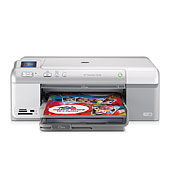
HP Photosmart D5460 cleaning on Linux

I had problem with print quality with HP Photosmart D5460 on Debian Squeeze. I just follow the steps in the link below and it is well understood by the printer.

http://h10025.www1.hp.com/ewfrf/wc/document?docname=c01467277&cc=ca&dlc=en&lc=en&product=3396080&tmp_track_link=ot_search

To note, find something related to "color correction image" to compare the result with the image on scree. It might not be perfectly match, but is normal for a non high end publishing class printer.

Saturday, 2 March 2013

Mengatasi perintah sudo yang tidak berfungsi

caranya
  1. restart komputer
  2. kemudian masuk ke recovery (nomor 2 dalam listing grub)
  3. pilih root
  4. ketik perintah seperti dibawah ini
# visudo
atau
# nano /etc/sudoers

cari yang ada kaitanya dengan:
root    ALL=(ALL:ALL) ALL

jika sudah ketemu, dibawah tambahkan atau katik user yang dimaksud seperti contoh dibawah ini.
paijo   ALL=(ALL:ALL) ALL

lalu simpan dengan dengan menekan tombol ctrl + x => lalu pilih huruf Y untuk menyimpan (enter)

Bila visudo menghasilkan error:
visudo : etc/sudoers : read only file system
atau
dalam penyimpanan muncul seperti ini
read only file system
kemungkinan hardisk bermasalah

Cara lain yang adalah dengan menyalakan fitur root. Caranya:
masuk ke root lewat recovery mode (urutan 1 s/d 3 diatas):
ganti password di prompt root:

# passwd
new UNIX password: 

Retype new UNIX password: 

Setelah reboot, kita akan bisa masuk sebagai root tanpa melalui sudo

paijo@paijo-desktop:~$ su
Password:
paijo@paijo-desktop:~#

Jika dengan cara seperti diatas masih juga tidak bisa, misalnya sering muncul "read only file system", maka dapat di pastikan hardisk/controller hardisk mengalami kerusakan. Kacian deh ...

Sunday, 24 February 2013

Remote Desktop di Ubuntu dan Debian

xrdp (dan paket dependency default-nya vnc4server) sepertinya tidak stabil di (Ed)Ubuntu Precise 12.04.
Test yang stabil dengan Debian Testing (Linux Mint Debian Edition).
Diskusi di forum (lupa tempatnya) menyarankan menggunakan Vino sebagai pengganti vnc4server. Alternatif lain dengan tightvncserver.
Ngobrol lagi nanti, ya.

Saturday, 16 February 2013

Prolog

Bayangkan kalau dalam satu SD, tiap orang tua murid dari kelas 1 hingga kelas 6 dengan ikhlas iuran 125 ribu rupiah, maka sekolah tersebut akan segera mempunyai laboratorium komputer. Dan tiap pekan, setiap 1 orang siswa akan mempunyai waktu 2.5 jam pada jam sekolah untuk ada di depan komputer, mengksplorasi perangkat lunak yang mendukung sistem belajar dari Diknas.

Mimpi itu bisa dicapai dengan memanfaatkan teknologi terminal server, dimana 1 komputer utama dengan dengan spesifikasi baik melayani banyak terminal client yang untuk ukuran perusahaan sudah masuk masa afkir. Dengan cara itu pula, client akan bekerja dengan kecepatan server. Lebih dari itu, tiap guru dan siswa mempunyai ruang penyimpanan sendiri sehingga lab komputer ini tidak hanya berguna untuk keperluan praktek siswa, tapi juga untuk para guru bekerja. Baik di dalam dinding lab komputer atau dari ruang guru.

Artikel-artikel dibawah label ini ditulis bersama oleh seorang PNS yang tidak mempunyai latar belakang pendidikan formal di bidang komputer dan seorang mahasiswa ilmu komputer semester 3. Laboratorium yang dibangun adalah RA Raushan Fikr di Pondok Cabe, Tangerang Selatan. Laboratorium ini juga merupakan pengembangan dari Laboratorium serupa di PAUD Umar bin Khattab, Kecamatan Blabak dengan komunitas KoLBI.

Mudah-mudahan artikel-artikel ini akan bermanfaat langsung untuk pengguna baru, meskipun mungkin terlalu bertele-tele untuk pengguna yang mahir.

Selamat berkarya, barakallahu fiikum!

Friday, 4 January 2013

Read-only file system

Normalnya, kalau kita login atau nyolokin USB flash disk atau MMC atau lainnya, ruang yang di-mount terbuka sebagai read-write

$ ls -l /media/disk
drwxr-xr-x  somedirectoryname
-rwxr-xr-x  somefilename

Tapi kadang bahkan untuk membuat file kosong di ruang yang seharusnya boleh ditulis tersebut, dijawab "Read-only filesystem"

$ touch testafile
Cannot write: Read-only filesystem

Ini terjadi karena (struktur disk) ada yang error. Kalau error ada di filesystem root (/), maka Linux akan masuk ke rescue mode, dan kita perlu secara manual (agar lebih bertanggungjawab terhadap kemungkinan kerusakan akibat keputusan kita itu) mengetik:

# e2fsck /dev/sda1

Tapi kalau yang error partisi /home, perubahan ke read-only dimaksudkan agar kita sempat menyelamatkan data kita sebelum Hardisknya benar-benar rusak. Kalau yakin nggak rusak dan kita pengen melakukan proses diatas, kita perlu memaksa Linux masuk rescue mode, umount /home dan kerjakan perintah diatas untuk partisi /home.

# umount /home
# e2fsck /dev/sda2

Error seperti ini bisa terjadi karena tanggal komputer berubah-ubah, misalnya karena batre CMOS sudah tidak berfungsi normal lagi. "Ah, seperti Laptopku!"

Kalau yang bermasalah USBdisk, ya partisinya dipindah

$ sudo e2fsck /dev/sdb1

Tapi kalau USB-nya murahan, diskon, tanpa garansi ya... jadikan hiasan dinding saja ... errornya akan selalu kembali dan kita capek ngurusin data.

Untuk lengkapnya, ada baiknya hardisk dicek dulu dengan smartmontools. Panduan praktisnya ada disini.

Wednesday, 29 August 2012

Best lightweight browser

Links2 text based browser running on graphic mode
Sometimes, even with EVDO connection promised to be 3.1 MBPS, connection can be slower than CDMA1x. A normal EVDO can averagely be 80 kbps download in most place. It should be more than 300 kbps, but I never find the right spot. Maybe inside the provider's office, very near to the tower antenna, but outside, with so many customers and weaker signal, information can be so much expensive.

Bagaimana menyiasati internet lambat tapi tetap bisa menikmati informasi lewat browser? Ya dengan browser yang hanya mengambil bagian terbesar informasi yang kata Alquran dalam bentuk tertulis (teks). Di dunia Linux, ini teknologi lama yang terus dijaga dan dikembangkan. Diantara browser yang didesain untuk keperluan ini adalah elinks, links2, lynx, netrik, w3m, wikipedia2text (dengan kerjasama dengan salah satu text browser sebelumnya), dan ... (nggak perlu diceritakan lagi, yaitu) (x)emacs.

elinks, links2, lynx, netrik, w3m hampir sama. Mereka adalah platform yang sempurna untuk text browsing termasuk untuk digunakan bersama wikipedia2text. w3m mempunyai fitur table/frame sehingga webpage nyaris mirip aslinya kecuali semuanya berupa teks. netrik mempunyai rencana fitur lebih banyak lagi.

Sedikit lebih boros dan keluar dari terminal adalah links2. Links2 mempunyai versi grafis yang mampu menampilkan gambar jpeg. Untuk membaca gmail yang kaya Javascript, kita bisa masuk ke modul html-nya gmail. Maka sebagian buesar informasi di email akan terbaca.

Kalau tidak bisa hidup melulu dengan teks, uzbl dan dillo benar-benar hidup diluar terminal. Berbeda dengan browser biasa, keduanya ringan karena cita-citanya memang hanya mengambil informasi dasar sebuah web page.

Diantara browser modern, Midori cukup cepat, tapi dengan kemampuan java script, cookies, flash, dll ya ... sudah keluar dari konsep awal untuk hanya mendownload informasi utama yang berupa teks, kalau nambah ya sedikit style seperti tabel atau frame..

Sunday, 29 July 2012

perbandingan 2 modem evdo SkyBee (flexi) & AirFlash (esia)

Dapet pinjeman modem SkyBee CDMA 1x EVDO (Flexi Bingo) dengan AHAmyTV (Esia Max-D), jadi nyempetin bikin perbandingan menggunakan simcard esia max-d (3.1 MB).

Keliatan bahwa modem SkyBee bekas hanya nembus kecepatan CDMA 1x normal, sama seperti menggunakan HP Nokia 2228 jadul.

Jadi pengen ngetes make wajanbolic.

enviromatics@swampthink ~ $ !340
wget -O /dev/null - http://cachefly.cachefly.net/100mb.test
--2012-07-29 10:29:33-- http://-/
Resolving - (-)... failed: Name or service not known.
wget: unable to resolve host address `-'
--2012-07-29 10:29:33-- http://cachefly.cachefly.net/100mb.test
Resolving cachefly.cachefly.net (cachefly.cachefly.net)... 205.234.175.175
Connecting to cachefly.cachefly.net (cachefly.cachefly.net)|205.234.175.175|:80... connected.
HTTP request sent, awaiting response... 200 OK
Length: 104857600 (100M) [application/octet-stream]
Saving to: `/dev/null'

0% [ ] 891,395 14.9K/s eta 1h 59m

^C
enviromatics@swampthink ~ $ wget -O /dev/null - http://cachefly.cachefly.net/100mb.test
--2012-07-29 10:33:02-- http://-/
Resolving - (-)... failed: Name or service not known.
wget: unable to resolve host address `-'
--2012-07-29 10:33:02-- http://cachefly.cachefly.net/100mb.test
Resolving cachefly.cachefly.net (cachefly.cachefly.net)... 205.234.175.175
Connecting to cachefly.cachefly.net (cachefly.cachefly.net)|205.234.175.175|:80... connected.
HTTP request sent, awaiting response... 200 OK
Length: 104857600 (100M) [application/octet-stream]
Saving to: `/dev/null'

1% [> ] 1,359,995 96.6K/s eta 17m 21s

^C
enviromatics@swampthink ~ $

Tuesday, 17 July 2012

AHAmytv (AirFlash AH007)

Barusan dapet kiriman modem esia max-d lewat layanan pesan antar. Kalau nanya mbak yg di sebrang telpon, pastinya yg dikirim adalah AHAmyTV karena ada deskripsi jalan di Linux. Tapi saya yakin kin kalau yang lain juga jalan di Linux karena ada deklarasi jalan di Mac OSX.
Hampir semua modem sekarang punya chip yang cukup buat nyimpen driver. Buat pabrik, ini ngirit karena nggak perlu nyetak CD untuk driver. Permasalahannya, oleh OS (apa saja),  modem model begini dikenali sebagai USB storage. Hanya setelah 'driver'nya dipasang, maka OS akan membuka USB sebagai modem. Ini prinsip yang diceritain sama pengarangnya usb-modeswitch.

Dari keterangan di forum Ubuntu-id, ada cara lain yang lebih sederhana. Intinya, modemnya di unmount dengan perintah eject lalu dipanggil kembali dengan perintah wvdial

$ sudo eject /dev/sr1
$ sudo wvdial

Berikut ini keterangan detilnya. 
(Catatan: Keterangan di forum tersebut menggunakan Ubuntu Lucid, sedang eksperimen saya menggunakan Debian Squeeze (stable) dan Linux Mint LMDE (unstable), jadi lebih baru kernelnya. Akibatnya, step 3 di reference no. 2 (modprobe) tidak perlu.)

$ lsusb
Bus 006 Device 011: ID 05c6:1000 Qualcomm, Inc. Mass Storage Device

$ dmesg | tail
[ 5582.506293] scsi12 : usb-storage 6-1:1.0
[ 5583.508767] scsi 12:0:0:0: CD-ROM OEM AF-AirFlash 2.31 PQ: 0 ANSI: 0
[ 5583.515739] sr0: scsi3-mmc drive: 0x/0x caddy
[ 5583.516099] sr 12:0:0:0: Attached scsi CD-ROM sr0

$ sudo eject /dev/sr0
(lampu hijaunya ngedip)

$ lsusb
Bus 006 Device 012: ID 05c6:6000 Qualcomm, Inc. Siemens SG75

$ sudo wvdialconf
Found a modem on /dev/ttyUSB0.
Modem configuration written to /etc/wvdial.conf.
ttyUSB0<Info>: Speed 9600; init "ATQ0 V1 E1 S0=0 &C1 &D2 +FCLASS=0"
ttyUSB1<Info>: Speed 9600; init "ATQ0 V1 E1 S0=0 &C1 &D2 +FCLASS=0"

$ sudo nano /etc/wvdial.conf
edit login dan password

$ sudo wvdial

--> Using interface ppp0
--> pppd: `H[17][08]HL[17][08]
--> local  IP address 10.70.76.207
--> pppd: `H[17][08]HL[17][08]
--> remote IP address 172.19.129.96
--> pppd: `H[17][08]HL[17][08]
--> primary   DNS address 10.8.15.15
--> pppd: `H[17][08]HL[17][08]
--> secondary DNS address 10.8.17.4
--> pppd: `H[17][08]HL[17][08]


Segmentation fault berulang-ulang

Tanya:

Om, iki kiro2 keno opo ya om..?? software-e dadi rusak...
IT-ku juga bingung... durung tau ngene soale...
pliisss....
aq sih mau dkirimi iki sekadar laporanku tok, tapi aq jg ra ngerti iki knp, dadi aku takon om wae..hhehe...

Jawab

Ketoke hardwaremu 'malih'.
Ubuntu yen kakehan diutak-atik kadang dadi ra stabil. Soale pancen asale saka branch Debian Testing + Unstable. Nggo logika kuwi, LinuxMint ning laptop uga padha. Aku nganggo LMDE (Debian Testing). Kadang di
$ apt-get update && apt-get dist-upgrade 
isa normal maneh.
Ning yen pengen stabil, bar install aja kakehan diutak atik. Aplikasi anyar dipasang ning "/opt" wae. Yen ning kantor, aku nganggo Debian stable. Aplikasine sering 'telat', ning ora pegel ngurusi komputer crash.
Yen arep install ulang (resolusi paling gampang, timbang debugging), jo lali backup "/home" karo "/etc".

Thursday, 10 November 2011

HP Photosmart D5460 driver

Update to this report that just works:
$ sudo apt-get install hpijs

Add printer on http://localhost:631/, use the driver hpijs 3.10.6, not 3.12.
Insya Allah, ok.